Domain rücksendeadresse.de kaufen?
Wir ziehen mit dem Projekt
rücksendeadresse.de um.
Sind Sie am Kauf der Domain
rücksendeadresse.de interessiert?
domain@kv-gmbh.de · 0541-91531010
Domain rücksendeadresse.de kaufen?
Wie konfiguriere ich Speedport w724v?
Um den Speedport w724v zu konfigurieren, musst du zunächst eine Verbindung zum Router herstellen. Dazu verbinde deinen Computer über ein LAN-Kabel oder WLAN mit dem Router. Öffne dann deinen Webbrowser und gib die IP-Adresse des Routers (standardmäßig 192.168.2.1) in die Adressleiste ein. Logge dich mit den Standard-Zugangsdaten (Benutzername: admin, Passwort: admin) ein. Nachdem du dich erfolgreich angemeldet hast, kannst du die Einstellungen des Speedport w724v anpassen. Dazu gehören unter anderem die WLAN-Konfiguration, die Einrichtung von Gastnetzwerken, die Portweiterleitung und die Firewall-Einstellungen. Stelle sicher, dass du die Änderungen speicherst, damit sie wirksam werden. Es ist empfehlenswert, das Passwort für den Router zu ändern, um die Sicherheit deines Netzwerks zu erhöhen. Gehe dazu in die Einstellungen des Routers und wähle die Option zum Ändern des Passworts. Vergiss nicht, das neue Passwort an einem sicheren Ort zu notieren. Wenn du Probleme bei der Konfiguration des Speedport w724v hast, kannst du auch die Bedienungsanleitung des Routers konsultieren **
Wie konfiguriere ich mein iPad?
Um dein iPad zu konfigurieren, schalte es ein und folge den Anweisungen auf dem Bildschirm, um die Sprache, Region und WLAN-Verbindung einzurichten. Danach kannst du dich mit deiner Apple ID anmelden oder ein neues Konto erstellen. Stelle sicher, dass du die Datenschutzeinstellungen überprüfst und anpasst, bevor du mit der Einrichtung fortfährst. Du kannst auch Touch ID oder Face ID einrichten, um dein iPad sicherer zu machen. Vergiss nicht, deine Apps zu installieren und deine Einstellungen anzupassen, um dein iPad nach deinen Wünschen zu personalisieren. **
Ähnliche Suchbegriffe für Konfiguriere
Top-Angebote
Produkte zum Begriff Konfiguriere:
-
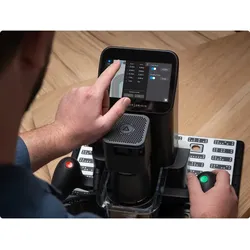
Shaper AutoPass Erweiterung für automatische Z-ZustellungErledige Projekte in Rekordzeit Mit AutoPass kannst du deine Frästiefe zuweisen und automatisch bei jedem Durchgang tiefer eintauchen, um Zeit zu sparen und Fehler zu vermeiden. Automatisiertes Fräsen Origin taucht bei jedem Durchgang tiefer ein, sodass du die Werte nicht jedes mal manuell eingeben musst. Einfaches Vorbereiten AutoPass errechnet auf Grundlage des Fräserdurchmessers automatisch die Tiefe für jeden Durchgang. Alle Werte kannst du auch individuell auf dein Projekt abstimmen.236,81 €*Versand: 6,90 €Sichere Weiterleitung zum Anbieter
-
Sex Torso Tosca | Mastrubator mit diskreter ZustellungWas solltest Du über unsere Sex Torsos von Reality Doll auf Lager wissen? DollsClub bietet ein großes Sortiment verschiedenster Sex Torsos und Masturbatoren in seinem Lager auf Anfertigung für individuelle Wünsche an oder auch hier für den Express-Spaß! Wieso lange Wartezeiten in Kauf nehmen, wenn Du über unser großes, verfügbares Lager Deinen Masturbator in wenigen Tagen per Express Versand bei Dir zu Hause haben kannst? Der Masturbator wird nahezu immer am gleichen Tag nach Bestellung noch an Dich versendet, sodass dieser in Ultra kurzer Zeit angeliefert wird und das absolut diskret und in neutraler Verpackung! Du kannst also beruhigt sein, dass bei der Übergabe an Dich nichts auf das Produkt oder unserem Unternehmen hinweisen wird. DollsClub legt hier großen Wert auf Diskretion und spricht auch gerne die Zustellung mit Dir ab! Bestelle Dir heute noch einen Mastaurbator von Reality Dol...98,95 €*Versand: 0,00 €Sichere Weiterleitung zum Anbieter



-
Wie konfiguriere ich TP Link?
Um einen TP-Link-Router zu konfigurieren, müssen Sie zunächst eine Verbindung zum Router herstellen, entweder über ein Ethernet-Kabel oder drahtlos über WLAN. Öffnen Sie dann einen Webbrowser und geben Sie die IP-Adresse des Routers in die Adressleiste ein (standardmäßig ist dies oft 192.168.0.1 oder 192.168.1.1). Melden Sie sich mit den Standard-Anmeldeinformationen an (normalerweise "admin" für Benutzername und Passwort). Von dort aus können Sie die Einstellungen des Routers anpassen, wie z.B. das WLAN-Passwort, die Netzwerkeinstellungen und die Sicherheitseinstellungen. Stellen Sie sicher, dass Sie nach dem Konfigurieren des Routers die Änderungen speichern, damit sie wirksam werden. **
-
Wie konfiguriere ich mein iPhone?
Um dein iPhone zu konfigurieren, musst du zuerst das Gerät einschalten und den Anweisungen auf dem Bildschirm folgen. Du wirst aufgefordert, deine Sprache, Region und WLAN-Verbindung einzurichten. Anschließend kannst du dich mit deiner Apple ID anmelden oder ein neues Konto erstellen. Danach kannst du deine Datenschutzeinstellungen festlegen, Touch ID oder Face ID einrichten und deine Apps und Daten von einem Backup wiederherstellen. Sobald du diese Schritte abgeschlossen hast, ist dein iPhone einsatzbereit. **
-
Wie konfiguriere ich Face ID?
Um Face ID zu konfigurieren, gehe zu den Einstellungen deines iPhones. Wähle dort "Face ID & Code" aus. Klicke auf "Face ID konfigurieren" und folge den Anweisungen auf dem Bildschirm. Halte dein Gesicht vor die Kamera, damit das iPhone deine Gesichtsdaten erfassen kann. Wiederhole diesen Vorgang, bis die Einrichtung abgeschlossen ist. Nun kannst du dein iPhone mit Face ID entsperren und authentifizieren. **
-
Wie konfiguriere ich einen Drucker?
Um einen Drucker zu konfigurieren, musst du zunächst sicherstellen, dass der Drucker mit deinem Computer verbunden ist, entweder über USB, WLAN oder Bluetooth. Anschließend musst du die entsprechenden Treiber für deinen Drucker installieren, entweder von der mitgelieferten CD oder von der Website des Herstellers. Öffne dann die Systemeinstellungen oder die Druckereinstellungen auf deinem Computer und wähle den neu installierten Drucker aus der Liste der verfügbaren Geräte aus. Du kannst auch die Druckereinstellungen anpassen, wie beispielsweise die Papiergröße oder die Druckqualität. Nachdem du diese Schritte durchgeführt hast, sollte dein Drucker einsatzbereit sein und du kannst damit drucken. **


Wie konfiguriere ich ein iPad?
Um ein iPad zu konfigurieren, starte das Gerät und folge den Anweisungen auf dem Bildschirm, um die Sprache, Region, WLAN-Verbindung und andere Einstellungen festzulegen. Du wirst auch aufgefordert, dich mit deiner Apple-ID anzumelden oder eine neue zu erstellen. Stelle sicher, dass du die Datenschutzeinstellungen überprüfst und anpasst, je nach deinen Vorlieben. Nachdem du alle Einstellungen vorgenommen hast, kannst du mit der Einrichtung deines iPads beginnen und Apps herunterladen, E-Mails einrichten und vieles mehr. **
Wie konfiguriere ich meine EasyBox?
Um deine EasyBox zu konfigurieren, musst du zuerst eine Verbindung zu ihr herstellen. Dies kann über ein Ethernet-Kabel oder drahtlos über WLAN erfolgen. Öffne dann deinen Webbrowser und gib die IP-Adresse deiner EasyBox in die Adressleiste ein. Melde dich mit deinen Zugangsdaten an, die normalerweise auf einem Aufkleber auf der EasyBox zu finden sind. Von dort aus kannst du die Einstellungen für WLAN, Passwörter, Sicherheitseinstellungen und vieles mehr anpassen. Vergiss nicht, nach jeder Änderung die Einstellungen zu speichern, um sicherzustellen, dass sie wirksam werden. **
Top-Angebote
Produkte zum Begriff Konfiguriere:
-
Sicherheitstechnische Kontrolle - STK - inkl. VersandkostenDer Klassiker: Einsenden & prüfen lassen Dies ist unsere kostengünstigste Variante für die Sicherheitstechnische Kontrolle (STK) gemäß § 12 MPBetreibV. Sie senden uns Ihr Gerät zu, wir prüfen es in unserer Fachwerkstatt und schicken es umgehend zurück. So funktioniert es: Sie erhalten von uns ein Versandlabel. Sie verpacken Ihren AED sicher und senden ihn inkl. Begleitschreiben an uns. Wir führen die Prüfung nach Herstellervorgaben durch. Nach erfolgreicher Prüfung erhalten Sie das Gerät inkl. Prüfprotokoll und neuer Plakette zurück. Wichtig: Während der Versand- und Prüfzeit haben Sie keinen Defibrillator vor Ort. Wenn Sie eine lückenlose Absicherung benötigen, empfehlen wir unsere Variante mit Leihgerät. Im Preis enthalten: Hin- und Rückversand STK-Prüfung inkl. Protokoll & Plakette Erinnerungsservice für den nächsten Termin ...165,41 €*Versand: 0,00 €Sichere Weiterleitung zum Anbieter
-
Sicherheitstechnische Kontrolle - STK - inkl. Versandkosten und LeihgerätLückenlose Sicherheit: Prüfung mit Leihgerät Mit diesem Service gehen Sie auf Nummer sicher: Ihr Standort bleibt durchgehend geschützt, auch während Ihr eigentlicher Defibrillator zur Prüfung bei uns ist. Ideal für Unternehmen und öffentliche Einrichtungen, die keine Sicherheitslücke riskieren möchten. So funktioniert es: Wir senden Ihnen vorab ein funktionstüchtiges Leihgerät zu. Sie tauschen die Geräte aus und senden uns Ihren zu prüfenden AED im Karton des Leihgerätes zu (Versandlabel liegt bei). Wir führen die Prüfung durch und senden Ihnen Ihren AED inkl. Prüfprotokoll und neuer Plakette zurück. Sie tauschen die Geräte aus und senden uns das Leihgerät zurück. Ihr Vorteil: 0 Tage ohne Schutz: Sie bleiben jederzeit einsatzbereit. Kein Stress mit Verpackungsmaterial (nutzen Sie einfach unseren Karton). Inklusive aller Versandkosten, Protokolle und Plake...236,81 €*Versand: 0,00 €Sichere Weiterleitung zum Anbieter
-
Shaper AutoPass Erweiterung für automatische Z-ZustellungErledige Projekte in Rekordzeit Mit AutoPass kannst du deine Frästiefe zuweisen und automatisch bei jedem Durchgang tiefer eintauchen, um Zeit zu sparen und Fehler zu vermeiden. Automatisiertes Fräsen Origin taucht bei jedem Durchgang tiefer ein, sodass du die Werte nicht jedes mal manuell eingeben musst. Einfaches Vorbereiten AutoPass errechnet auf Grundlage des Fräserdurchmessers automatisch die Tiefe für jeden Durchgang. Alle Werte kannst du auch individuell auf dein Projekt abstimmen.236,81 €*Versand: 6,90 €Sichere Weiterleitung zum Anbieter
-
Sex Torso Tosca | Mastrubator mit diskreter ZustellungWas solltest Du über unsere Sex Torsos von Reality Doll auf Lager wissen? DollsClub bietet ein großes Sortiment verschiedenster Sex Torsos und Masturbatoren in seinem Lager auf Anfertigung für individuelle Wünsche an oder auch hier für den Express-Spaß! Wieso lange Wartezeiten in Kauf nehmen, wenn Du über unser großes, verfügbares Lager Deinen Masturbator in wenigen Tagen per Express Versand bei Dir zu Hause haben kannst? Der Masturbator wird nahezu immer am gleichen Tag nach Bestellung noch an Dich versendet, sodass dieser in Ultra kurzer Zeit angeliefert wird und das absolut diskret und in neutraler Verpackung! Du kannst also beruhigt sein, dass bei der Übergabe an Dich nichts auf das Produkt oder unserem Unternehmen hinweisen wird. DollsClub legt hier großen Wert auf Diskretion und spricht auch gerne die Zustellung mit Dir ab! Bestelle Dir heute noch einen Mastaurbator von Reality Dol...98,95 €*Versand: 0,00 €Sichere Weiterleitung zum Anbieter
-
Wie konfiguriere ich Speedport w724v?
Um den Speedport w724v zu konfigurieren, musst du zunächst eine Verbindung zum Router herstellen. Dazu verbinde deinen Computer über ein LAN-Kabel oder WLAN mit dem Router. Öffne dann deinen Webbrowser und gib die IP-Adresse des Routers (standardmäßig 192.168.2.1) in die Adressleiste ein. Logge dich mit den Standard-Zugangsdaten (Benutzername: admin, Passwort: admin) ein. Nachdem du dich erfolgreich angemeldet hast, kannst du die Einstellungen des Speedport w724v anpassen. Dazu gehören unter anderem die WLAN-Konfiguration, die Einrichtung von Gastnetzwerken, die Portweiterleitung und die Firewall-Einstellungen. Stelle sicher, dass du die Änderungen speicherst, damit sie wirksam werden. Es ist empfehlenswert, das Passwort für den Router zu ändern, um die Sicherheit deines Netzwerks zu erhöhen. Gehe dazu in die Einstellungen des Routers und wähle die Option zum Ändern des Passworts. Vergiss nicht, das neue Passwort an einem sicheren Ort zu notieren. Wenn du Probleme bei der Konfiguration des Speedport w724v hast, kannst du auch die Bedienungsanleitung des Routers konsultieren **
-
Wie konfiguriere ich mein iPad?
Um dein iPad zu konfigurieren, schalte es ein und folge den Anweisungen auf dem Bildschirm, um die Sprache, Region und WLAN-Verbindung einzurichten. Danach kannst du dich mit deiner Apple ID anmelden oder ein neues Konto erstellen. Stelle sicher, dass du die Datenschutzeinstellungen überprüfst und anpasst, bevor du mit der Einrichtung fortfährst. Du kannst auch Touch ID oder Face ID einrichten, um dein iPad sicherer zu machen. Vergiss nicht, deine Apps zu installieren und deine Einstellungen anzupassen, um dein iPad nach deinen Wünschen zu personalisieren. **
-
Wie konfiguriere ich TP Link?
Um einen TP-Link-Router zu konfigurieren, müssen Sie zunächst eine Verbindung zum Router herstellen, entweder über ein Ethernet-Kabel oder drahtlos über WLAN. Öffnen Sie dann einen Webbrowser und geben Sie die IP-Adresse des Routers in die Adressleiste ein (standardmäßig ist dies oft 192.168.0.1 oder 192.168.1.1). Melden Sie sich mit den Standard-Anmeldeinformationen an (normalerweise "admin" für Benutzername und Passwort). Von dort aus können Sie die Einstellungen des Routers anpassen, wie z.B. das WLAN-Passwort, die Netzwerkeinstellungen und die Sicherheitseinstellungen. Stellen Sie sicher, dass Sie nach dem Konfigurieren des Routers die Änderungen speichern, damit sie wirksam werden. **
-
Wie konfiguriere ich mein iPhone?
Um dein iPhone zu konfigurieren, musst du zuerst das Gerät einschalten und den Anweisungen auf dem Bildschirm folgen. Du wirst aufgefordert, deine Sprache, Region und WLAN-Verbindung einzurichten. Anschließend kannst du dich mit deiner Apple ID anmelden oder ein neues Konto erstellen. Danach kannst du deine Datenschutzeinstellungen festlegen, Touch ID oder Face ID einrichten und deine Apps und Daten von einem Backup wiederherstellen. Sobald du diese Schritte abgeschlossen hast, ist dein iPhone einsatzbereit. **
Ähnliche Suchbegriffe für Konfiguriere
-
Schopf Wespenschaum 300 ml (ACHTUNG VERSANDDAUER 90 Tage)Schopf Wespenschaum Flüssiges Insektizid zur Bekämpfung von Wespen in Nestern am und im Haus Eigenschaften:Schopf Wespenschaum bietet wesentliche Vorteile im Gegensatz zur Bekämpfung mit Wespen-Sprays: Der Schaum verbarrikadiert den Eingang des Nestes, somit werden Wespenangriffe verhindert. Der Schaum verbreitet sich im Hohlraum und bringt somit der Wirkstoff gleichmäßig aus. Der Schaum wirkt sicher durch Sofortwirkstoffe und zerfällt nach einigen Stunden. Gebrauchsanweisung für Nester in Hohlräumen:Besprühen Sie Fluchtweg des Nestes bis der Hohlraum ausreichend gefüllt und der Ausgang verbarrikadiert ist. Gebrauchsanweisung für frei hängende Nester:Sprühen Sie aus einer Entfernung von ca. 2-3 m das Nest außen ein, bis es völlig mit Wespen-Schaum bedeckt ist. Nach der Behandlung sollten Sie das Nest nicht sofort entfernen, da Wespen die während der Behandlung nicht anwesend waren das...12,50 €*Versand: 4,99 €Sichere Weiterleitung zum Anbieter
-
Avery, Formular, Formularbuch BestellungMit einem Bestellformular von Avery Zweckform können Sie alle relevanten Informationen bei einer Bestellung einfach und praxisgerecht erfassen. Sie können z.B. Liefertermin und Versandart angeben und die MwSt. vom Gesamtbetrag wird klar ausgewiesen. Die Bestellung ist selbstdurchschreibend, somit ist eine Kopie schnell zur Hand.95,19 €*Versand: 0,00 €Sichere Weiterleitung zum Anbieter
-
Wie konfiguriere ich Face ID?
Um Face ID zu konfigurieren, gehe zu den Einstellungen deines iPhones. Wähle dort "Face ID & Code" aus. Klicke auf "Face ID konfigurieren" und folge den Anweisungen auf dem Bildschirm. Halte dein Gesicht vor die Kamera, damit das iPhone deine Gesichtsdaten erfassen kann. Wiederhole diesen Vorgang, bis die Einrichtung abgeschlossen ist. Nun kannst du dein iPhone mit Face ID entsperren und authentifizieren. **
-
Wie konfiguriere ich einen Drucker?
Um einen Drucker zu konfigurieren, musst du zunächst sicherstellen, dass der Drucker mit deinem Computer verbunden ist, entweder über USB, WLAN oder Bluetooth. Anschließend musst du die entsprechenden Treiber für deinen Drucker installieren, entweder von der mitgelieferten CD oder von der Website des Herstellers. Öffne dann die Systemeinstellungen oder die Druckereinstellungen auf deinem Computer und wähle den neu installierten Drucker aus der Liste der verfügbaren Geräte aus. Du kannst auch die Druckereinstellungen anpassen, wie beispielsweise die Papiergröße oder die Druckqualität. Nachdem du diese Schritte durchgeführt hast, sollte dein Drucker einsatzbereit sein und du kannst damit drucken. **
-
Wie konfiguriere ich ein iPad?
Um ein iPad zu konfigurieren, starte das Gerät und folge den Anweisungen auf dem Bildschirm, um die Sprache, Region, WLAN-Verbindung und andere Einstellungen festzulegen. Du wirst auch aufgefordert, dich mit deiner Apple-ID anzumelden oder eine neue zu erstellen. Stelle sicher, dass du die Datenschutzeinstellungen überprüfst und anpasst, je nach deinen Vorlieben. Nachdem du alle Einstellungen vorgenommen hast, kannst du mit der Einrichtung deines iPads beginnen und Apps herunterladen, E-Mails einrichten und vieles mehr. **
-
Wie konfiguriere ich meine EasyBox?
Um deine EasyBox zu konfigurieren, musst du zuerst eine Verbindung zu ihr herstellen. Dies kann über ein Ethernet-Kabel oder drahtlos über WLAN erfolgen. Öffne dann deinen Webbrowser und gib die IP-Adresse deiner EasyBox in die Adressleiste ein. Melde dich mit deinen Zugangsdaten an, die normalerweise auf einem Aufkleber auf der EasyBox zu finden sind. Von dort aus kannst du die Einstellungen für WLAN, Passwörter, Sicherheitseinstellungen und vieles mehr anpassen. Vergiss nicht, nach jeder Änderung die Einstellungen zu speichern, um sicherzustellen, dass sie wirksam werden. **
* Alle Preise verstehen sich inklusive der gesetzlichen Mehrwertsteuer und ggf. zuzüglich Versandkosten. Die Angebotsinformationen basieren auf den Angaben des jeweiligen Shops und werden über automatisierte Prozesse aktualisiert. Eine Aktualisierung in Echtzeit findet nicht statt, so dass es im Einzelfall zu Abweichungen kommen kann. ** Hinweis: Teile dieses Inhalts wurden von KI erstellt.